 Lịch Âm Việt
App lịch âm cho Windows 10, 11: ngày âm ngay dưới khay hệ thống
· 4 phút đọc
Trên Windows, Lịch Âm Việt đặt một biểu tượng nhỏ ở khay hệ thống, cạnh đồng hồ, hiện sẵn số ngày âm hôm nay. Rê chuột vào để xem ngày âm đầy đủ và Can Chi, bấm vào để mở bảng xem nhanh. Ứng dụng chạy trên Windows 10 (bản 1809 trở lên) và Windows 11.
Tải tại Microsoft Store, tên ứng dụng là Lịch Âm Việt - đa nền tảng.
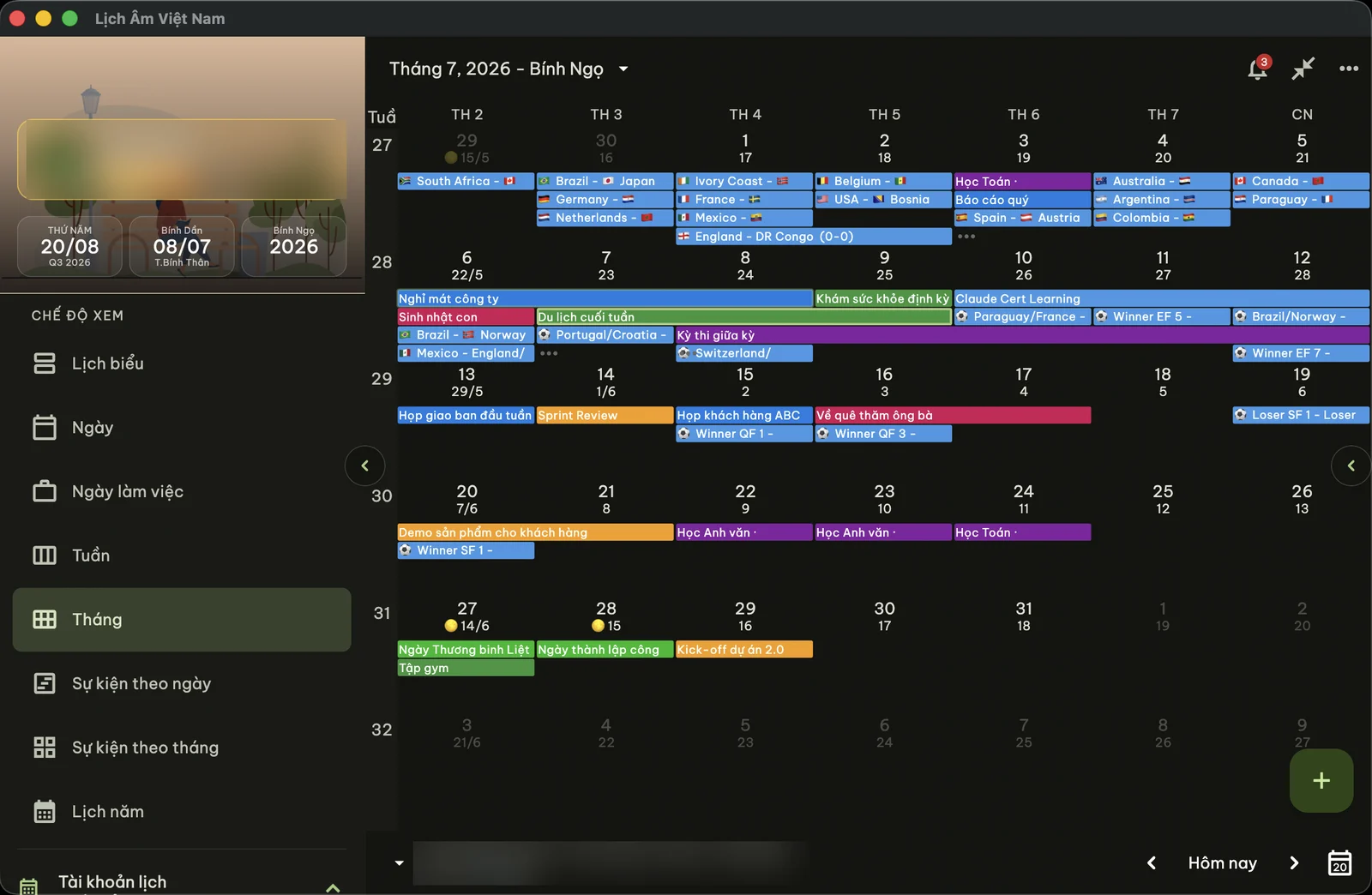
Ảnh chụp trên macOS; cửa sổ chính trên Windows có cùng bố cục.
Cài đặt từ Microsoft Store
- Mở Microsoft Store trên máy, tìm “Lịch Âm Việt” hoặc mở đường dẫn này.
- Bấm nút tải về (Tải hoặc Nhận) và chờ cài xong.
- Mở ứng dụng từ menu Start.
- Khi Windows hỏi, cho phép ứng dụng gửi thông báo để nhận nhắc ngày lễ.
Biểu tượng ngày âm ở khay hệ thống
Sau khi mở, bạn sẽ thấy biểu tượng Lịch Âm Việt ở khay, hiện số ngày âm hôm nay. Ví dụ ngày 17/10/2026 dương lịch là mùng 8 tháng 9 âm lịch, biểu tượng hiện số 8.
Rê chuột vào biểu tượng, dòng chú thích cho biết ngày âm đầy đủ và Can Chi: hôm đó là ngày Giáp Tý, tháng Mậu Tuất, năm Bính Ngọ.
Windows 11 hay giấu biểu tượng mới vào nhóm ẩn (mũi tên ^). Để biểu tượng luôn hiện:
- Bấm mũi tên ^ cạnh đồng hồ.
- Kéo biểu tượng Lịch Âm Việt xuống thanh tác vụ.
Hoặc vào Cài đặt → Cá nhân hóa → Thanh tác vụ → Biểu tượng khay hệ thống khác và bật Lịch Âm Việt.
Bảng xem nhanh
Bấm vào biểu tượng ở khay để mở bảng xem nhanh ngay góc màn hình:
- Lịch tháng nhỏ, có ngày âm dưới từng ngày và dấu sự kiện.
- 12 giờ trong ngày, giờ hoàng đạo được đánh dấu.
- Can Chi của hôm nay.
- Ô tìm sự kiện.
- Đi tới ngày để xem nhanh một ngày bất kỳ.
Từ bảng này bạn mở được cửa sổ chính khi cần xem kỹ hơn.
Cửa sổ chính
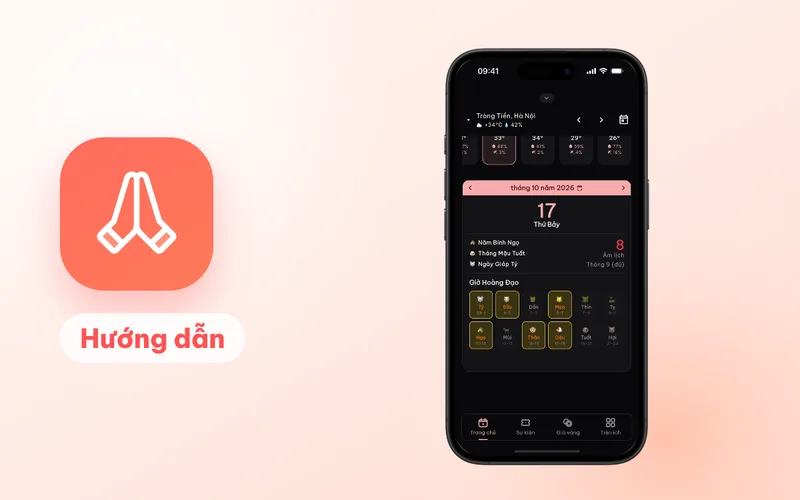
Cửa sổ chính có đủ các chế độ xem: Lịch biểu, Ngày, Ngày làm việc, Tuần, Tháng, Sự kiện theo ngày, Sự kiện theo tháng và Lịch năm. Bấm vào một ngày để xem chi tiết: ngày âm, tháng âm đủ hay thiếu, Can Chi năm, tháng, ngày và giờ hoàng đạo.
Khi đóng cửa sổ, biểu tượng ở khay vẫn ở đó, nên bạn không phải mở lại ứng dụng để xem ngày âm.
Nhắc mùng 1, rằm và lễ Tết
Bản Windows có thông báo nhắc các ngày lễ có sẵn:
- Trong cửa sổ chính, bấm biểu tượng chuông ở góc trên.
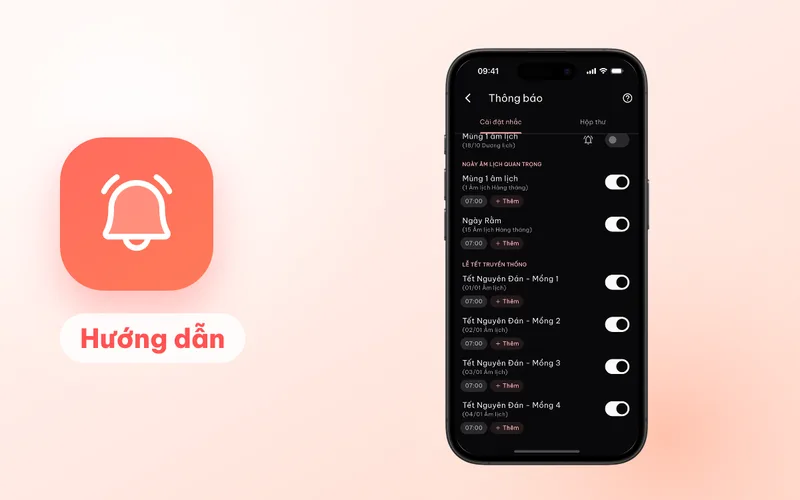
- Ở tab Cài đặt nhắc, bật mùng 1, ngày rằm, Tết Nguyên Đán, vía Thần Tài, Vu Lan, Trung Thu, ông Công ông Táo…
- Mặc định nhắc vào đúng ngày lúc 07:00. Chạm vào mốc nhắc để chọn nhắc trước 1 đến 30 ngày và giờ nhắc.
Nếu bạn đăng nhập, các lựa chọn này đồng bộ với điện thoại, không phải bật lại từng cái. Chi tiết ở bài bật nhắc mùng 1, rằm và lễ Tết.
Ngày giỗ, sự kiện gia đình trên Windows
Windows không có lịch hệ thống như điện thoại, nên để xem và tạo sự kiện bạn cần liên kết tài khoản lịch ngay trong ứng dụng:
- Mở menu bên trái, phần Tài khoản lịch, bấm Thêm lịch.
- Chọn Thêm lịch từ tài khoản Google hoặc Thêm lịch từ tài khoản Microsoft (Outlook) và đăng nhập.
- Sự kiện trong tài khoản đó hiện lên lịch. Khi thêm ngày giỗ mới (nút + → Ngày giỗ), sự kiện được lưu vào tài khoản này, và lời nhắc do Google Calendar hoặc Outlook gửi.
Bản Windows hiện tạo được sự kiện nhưng chưa sửa được sự kiện đã có. Nếu cần sửa, bạn làm trên điện thoại hoặc trong Google Calendar, Outlook. Cách làm chi tiết ở bài nhắc ngày giỗ âm lịch hằng năm.
Khởi động cùng Windows
Bật tùy chọn khởi động cùng Windows trong cài đặt của ứng dụng để biểu tượng ngày âm có sẵn ở khay mỗi lần mở máy.
Những gì bản Windows chưa có
- Không có widget trên màn hình nền như Android, iPhone hay Mac.
- Không mua Premium trong ứng dụng. Nếu đã có Premium từ điện thoại, đăng nhập cùng tài khoản trên máy tính.
- Chưa sửa được sự kiện, như đã nói ở trên.
Dùng MacBook thì xem bài lịch âm cho MacBook. Dùng Linux thì xem hướng dẫn cài đặt trên Linux.
Câu hỏi thường gặp
Lịch Âm Việt chạy trên Windows bản nào?
Windows 10 bản 1809 trở lên và Windows 11. Ứng dụng tải từ Microsoft Store với tên Lịch Âm Việt - đa nền tảng.
Không thấy biểu tượng ngày âm dưới khay hệ thống?
Windows thường giấu biểu tượng mới vào mũi tên ^ cạnh đồng hồ. Bạn kéo biểu tượng ra thanh tác vụ, hoặc bật nó trong Cài đặt → Cá nhân hóa → Thanh tác vụ.
Trên Windows có thêm được ngày giỗ không?
Có, sau khi liên kết tài khoản Google hoặc Microsoft trong ứng dụng; sự kiện được lưu vào lịch của tài khoản đó. Bản Windows hiện chưa sửa được sự kiện đã tạo.
Mua Premium trên Windows thế nào?
Bản Windows không bán gói trong ứng dụng. Nếu đã mua Premium trên điện thoại, bạn đăng nhập đúng tài khoản đó trên máy tính để dùng.
 lichamviet.com