 Lịch Âm Việt
App lịch âm cho máy tính: Windows, Mac, Linux, Web
· 5 phút đọc
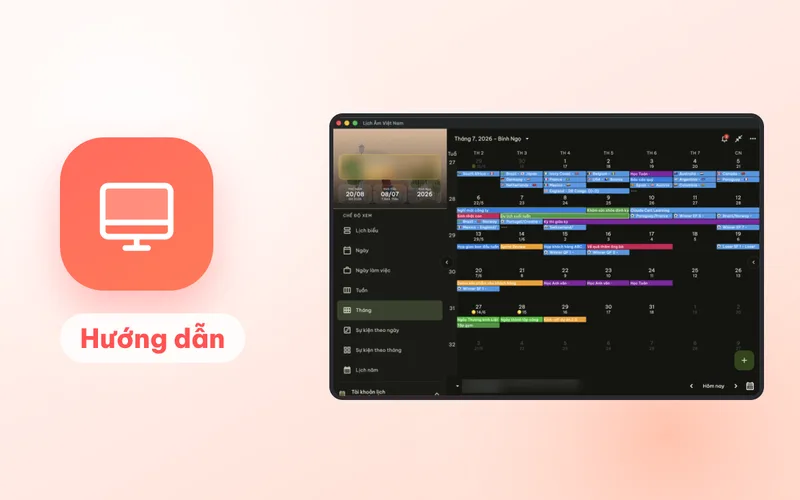
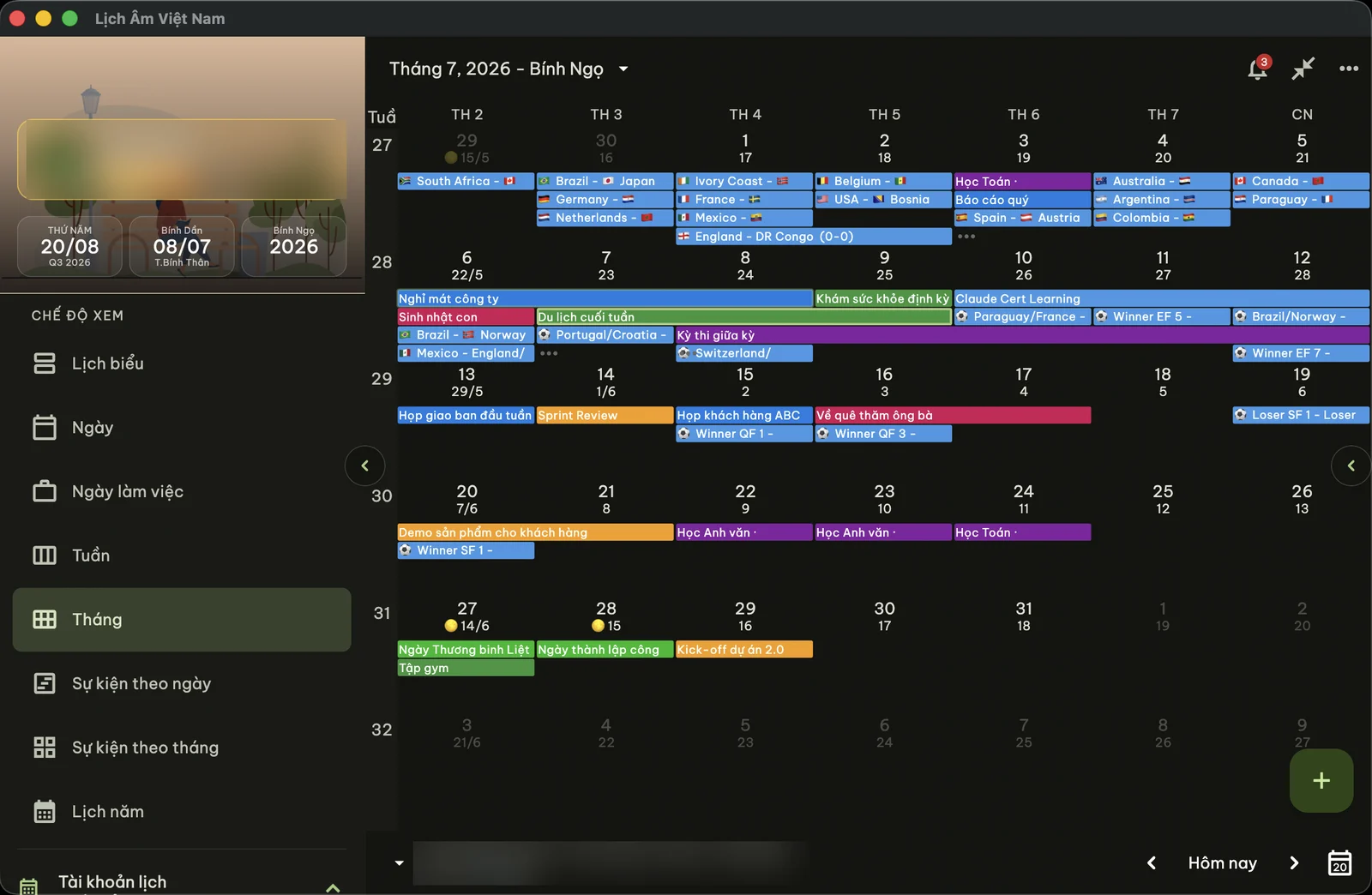
Lịch Âm Việt có bản cho cả bốn kiểu máy tính: Windows, Mac, Linux và trình duyệt web. Bốn bản dùng chung giao diện lịch tháng có ngày âm, Can Chi, giờ hoàng đạo, nhưng khác nhau ở cách hiện ngày âm trên màn hình, nhắc nhở và việc tạo sự kiện. Bài này gom lại trong một bảng để bạn chọn đúng bản, rồi dẫn tới bài chi tiết của từng nền tảng.
Bảng so sánh nhanh
| Windows | Mac | Linux | Web | |
|---|---|---|---|---|
| Cài từ | Microsoft Store | Mac App Store | Snap, .deb, AppImage… | app.lichamviet.com |
| Yêu cầu | Windows 10 1809+, Windows 11 | macOS 12+ | 64-bit | Trình duyệt |
| Ngày âm hiện thường trực | Số ngày âm ở khay hệ thống | “d/m Âm” trên thanh menu | Biểu tượng ở khay | Không |
| Bảng xem nhanh | Có | Có | Có | Không |
| Widget | Không | Có | Không | Không |
| Nhắc mùng 1, rằm, lễ Tết | Có | Có | Chưa | Chưa |
| Tạo ngày giỗ, sự kiện âm lịch | Có | Có | Chưa | Có |
| Sửa sự kiện | Chưa | Có | Chưa | Chưa |
| Lịch Google | Liên kết trong ứng dụng | Qua tài khoản của macOS | Liên kết trong ứng dụng | Liên kết trong ứng dụng |
| Lịch Outlook (Microsoft) | Có | Có | Có | Có |
| Lịch iCloud | Không | Có | Không | Không |
| Khởi động cùng máy | Có | Có (macOS 13+) | Không | Không |
| Premium | Qua tài khoản đã mua | Mua trong ứng dụng | Không | Qua tài khoản đã mua |
Ngắn gọn: Mac có nhiều tính năng nhất trong bốn bản, Windows đủ cho việc xem ngày âm hằng ngày và nhận nhắc, Linux hợp để xem, còn Web tiện khi không cài được phần mềm.
Windows: số ngày âm ngay cạnh đồng hồ
Sau khi cài từ Microsoft Store, một biểu tượng ở khay hệ thống hiện số ngày âm hôm nay. Ví dụ ngày 19/10/2026 là mùng 10 tháng 9 âm, biểu tượng hiện số 10. Rê chuột để xem ngày âm đầy đủ và Can Chi, bấm để mở bảng xem nhanh có lịch tháng nhỏ, giờ hoàng đạo, tìm sự kiện.
Bản Windows có thông báo nhắc mùng 1, rằm, lễ Tết. Ngày giỗ tạo được sau khi liên kết tài khoản Google hoặc Microsoft, nhưng chưa sửa được sự kiện đã tạo. Không có widget.
Chi tiết: app lịch âm cho Windows 10, 11.
Mac: ngày âm trên thanh menu và widget
Trên Mac, thanh menu hiện ngày âm dạng “10/9 Âm”. Bấm vào để mở bảng xem nhanh. Bản Mac còn có widget hôm nay và widget lịch tháng cỡ nhỏ, vừa, lớn cho màn hình nền.
Vì Mac có lịch hệ thống, ứng dụng đọc và ghi thẳng vào các tài khoản iCloud, Google, Exchange bạn đã thêm trong Cài đặt hệ thống, đồng bộ hai chiều với ứng dụng Lịch. Tạo, sửa, xóa ngày giỗ đều làm được. Có thêm tùy chọn mở cùng máy (macOS 13 trở lên) và “Không khóa màn hình”.
Chi tiết: lịch âm cho MacBook.
Linux: xem lịch âm và lịch Google, Outlook
Bản Linux cài từ Snap, .deb, AppImage, ebuild Gentoo hoặc bản nén, theo hướng dẫn cài đặt trên Linux. Bạn có cửa sổ lịch đầy đủ, biểu tượng ở khay và bảng xem nhanh, liên kết được Google và Microsoft để xem sự kiện.
Bản Linux chưa tạo được sự kiện, chưa có thông báo nhắc và chưa đăng nhập tài khoản Lịch Âm Việt. Chi tiết: lịch âm cho Linux.
Web: không cần cài
Mở app.lichamviet.com trên bất kỳ trình duyệt nào. Bạn xem được lịch âm, liên kết Google hoặc Microsoft, tạo ngày giỗ và sự kiện âm lịch, xóa từng sự kiện. Bản web chưa sửa sự kiện, không có nhắc ngày lễ và không có widget.
Chỉ cần tra ngày thì các trang âm lịch hôm nay và đổi ngày dương sang âm trên website là đủ, không cần đăng nhập. Chi tiết: xem lịch âm trên web.
Điểm chung của cả bốn bản
- Lịch tháng có ngày âm, tính theo giờ Việt Nam (UTC+7).
- Các chế độ xem Lịch biểu, Ngày, Ngày làm việc, Tuần, Tháng, Sự kiện theo ngày, theo tháng, Lịch năm.
- Chi tiết ngày: ngày âm, tháng đủ hay thiếu, Can Chi năm, tháng, ngày, giờ hoàng đạo.
- Ngày lễ Việt Nam và lễ Tết âm lịch hiện sẵn.
- Giao diện tiếng Việt và tiếng Anh, chế độ Sáng, Tối.
Ngày giỗ dùng chung giữa máy tính và điện thoại
Lịch Âm Việt không có kho sự kiện riêng, mọi sự kiện nằm trong lịch Google, Outlook hoặc iCloud của bạn. Vì vậy cách gọn nhất khi dùng nhiều máy:
- Chọn một lịch làm “nhà” cho ngày giỗ, ví dụ lịch Google của bạn.
- Trên điện thoại, thêm tài khoản đó vào máy (thường có sẵn trên Android).
- Trên Windows, Linux, Web: liên kết cùng tài khoản trong ứng dụng. Trên Mac: thêm tài khoản vào Cài đặt hệ thống.
- Tạo ngày giỗ ở máy nào cũng được (trừ Linux), chọn đúng lịch đó.
Cách đưa lịch âm vào Google Calendar có ở bài thêm lịch âm vào Google Calendar và lịch iPhone.
Cài đặt nhắc mùng 1, rằm, lễ Tết thì đồng bộ qua tài khoản Lịch Âm Việt khi đăng nhập, nên bật một lần trên điện thoại là Mac, Windows cũng có.
Chọn bản nào
- Dùng Windows ở văn phòng: cài bản Windows để luôn thấy ngày âm ở khay và nhận nhắc rằm.
- Dùng MacBook: cài bản Mac, đặt thêm widget lịch tháng.
- Dùng Linux: cài bản Linux để xem; tạo ngày giỗ trên điện thoại hoặc web.
- Máy không cài được phần mềm: dùng bản web.
Trên điện thoại, xem bài app lịch âm cho Android và app lịch âm cho iPhone.
Câu hỏi thường gặp
Máy tính nào cài được Lịch Âm Việt?
Windows 10 (bản 1809 trở lên) và Windows 11 qua Microsoft Store, Mac chạy macOS 12 trở lên qua Mac App Store, Linux 64-bit qua Snap, .deb, AppImage, Gentoo hoặc tar.gz. Máy nào cũng dùng được bản Web tại app.lichamviet.com.
Bản máy tính nào nhắc được mùng 1, rằm?
Bản Mac và bản Windows có thông báo nhắc mùng 1, rằm và lễ Tết. Bản Linux và bản Web chưa có.
Ngày giỗ tạo trên điện thoại có hiện trên máy tính không?
Có, nếu ngày giỗ được lưu vào lịch Google, Outlook (hoặc iCloud với Mac) và máy tính dùng cùng tài khoản. Trên Windows, Linux, Web bạn liên kết Google hoặc Microsoft ngay trong ứng dụng.
Premium mua trên điện thoại có dùng trên máy tính được không?
Được trên Mac, Windows và Web khi đăng nhập cùng tài khoản Lịch Âm Việt. Bản Linux hiện chưa có đăng nhập tài khoản.
 lichamviet.com