 Lịch Âm Việt
Lịch âm cho điện thoại Samsung: cài, thêm widget, bật nhắc
· 4 phút đọc
Điện thoại Samsung Galaxy chạy Android với giao diện One UI, nên Lịch Âm Việt cài và chạy như mọi máy Android. Chỉ có vài điểm riêng: tên mục trong Cài đặt, cách thêm widget trên màn hình chờ, và chế độ pin của Samsung vốn hay làm thông báo đến trễ. Bài này đi qua từng bước.
Cài Lịch Âm Việt trên Samsung
- Mở Cửa hàng Play (Google Play), tìm “Lịch Âm Việt”, hoặc mở trang ứng dụng trên Google Play.
- Bấm Cài đặt.
- Mở ứng dụng. Khi được hỏi, cho phép truy cập Lịch và cho phép thông báo.
Biểu tượng ứng dụng trên màn hình ứng dụng có tên Lịch Âm.
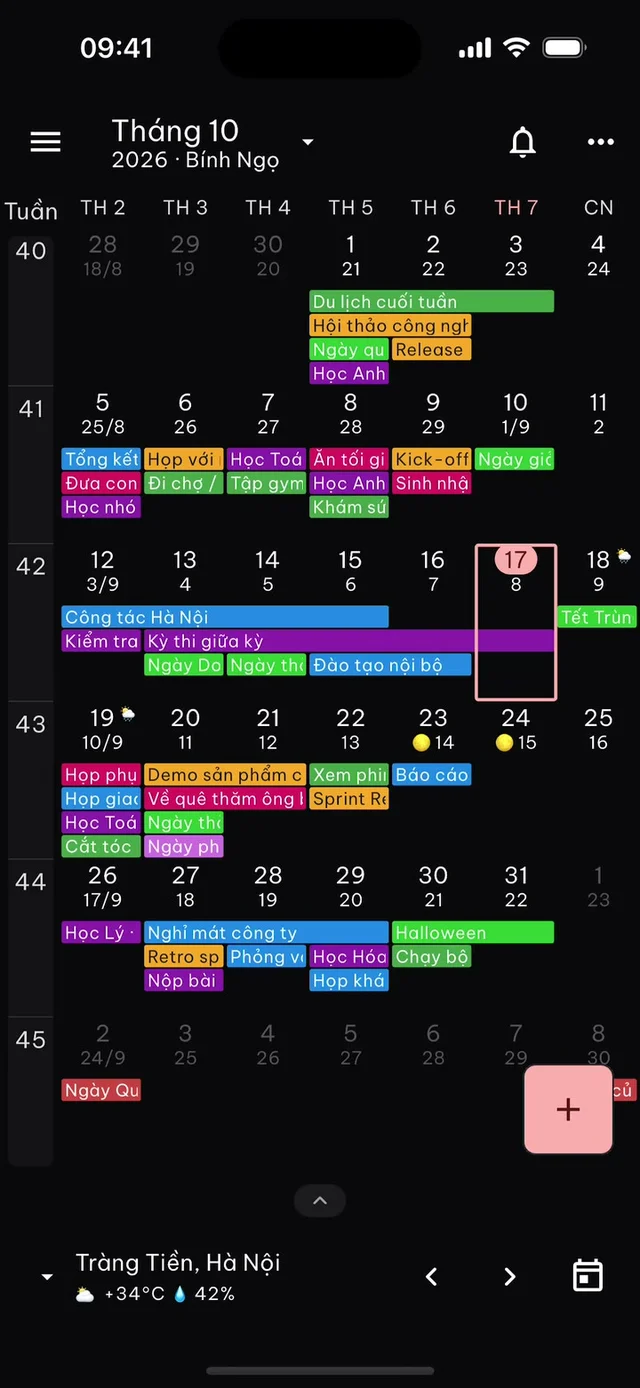
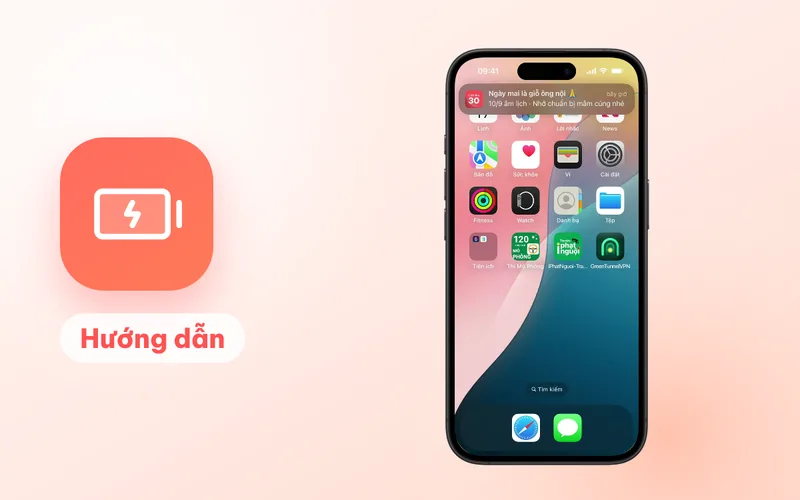
Ảnh chụp trên iPhone; bản Android có cùng giao diện.
Thêm widget lịch âm ra màn hình chờ
Trên One UI, các bước chung như sau (tên nút có thể khác chút tùy phiên bản):
- Nhấn giữ vào chỗ trống trên màn hình chờ.
- Bấm Tiện ích (Widgets) ở dưới cùng.
- Gõ Lịch Âm vào ô tìm kiếm, hoặc kéo danh sách tìm Lịch Âm.
- Chạm vào ứng dụng để xem các widget, chọn widget muốn dùng rồi bấm Thêm (hoặc kéo ra màn hình).
- Nhấn giữ widget và kéo các cạnh để đổi cỡ nếu widget cho phép.
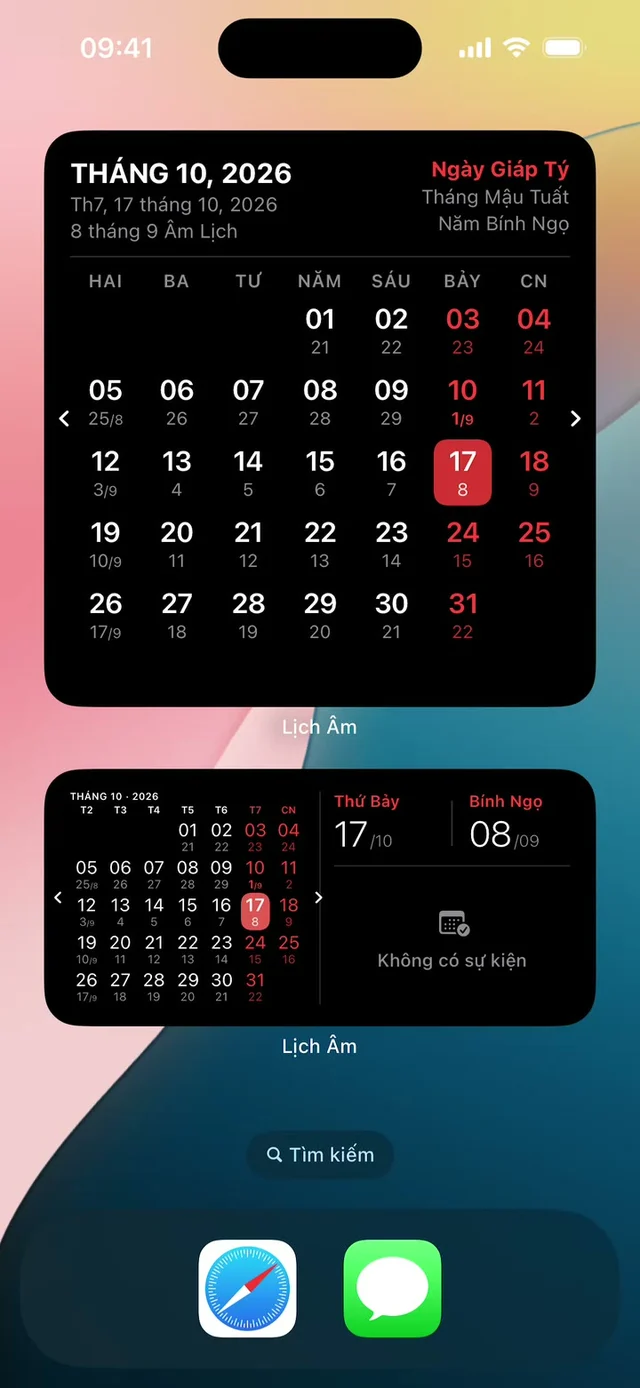
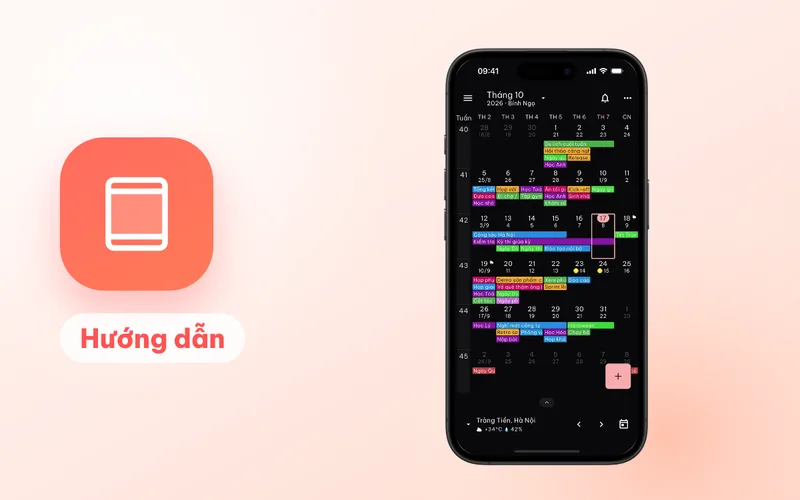
Ảnh minh họa chụp trên iPhone; widget Android có bố cục riêng.
Lịch Âm Việt có 12 widget trên Android. Vài gợi ý cho máy Samsung màn hình lớn:
- Lịch tháng (co giãn 2x2 đến 4x5): kéo rộng ra 4x4 hoặc 4x5 để thấy cả tháng âm.
- Lịch vạn niên (lớn): ngày hoàng đạo hay hắc đạo, tiết khí, Can Chi, giờ hoàng đạo và sự kiện sắp tới.
- Ngày hôm nay 2x1: gọn, đặt cạnh đồng hồ.
Bạn chỉnh được màu nền, màu chữ và độ trong suốt của widget trong Cài đặt của ứng dụng, mục nền widget, để hợp với hình nền One UI. Danh sách đủ ở bài widget lịch âm cho Android.
Ngày giỗ lưu vào đâu trên Samsung
Lịch Âm Việt ghi ngày giỗ vào lịch của máy. Trên Samsung, lịch của máy gồm các tài khoản trong Cài đặt → Tài khoản và sao lưu → Quản lý tài khoản: thường là tài khoản Google, có máy còn có tài khoản Samsung. Ứng dụng Lịch Samsung và Google Calendar đều đọc từ đây.
Khi tạo ngày giỗ, nên chọn lịch của tài khoản Google: sự kiện hiện trên mọi máy đăng nhập tài khoản đó, kể cả khi bạn đổi sang máy khác hãng.
Các bước:
- Bấm + → Ngày giỗ.
- Nhập tên, chọn ngày âm.
- Ở mục Lịch, chọn lịch Google.
- Chọn lời nhắc (Trước 1 ngày, Trước 3 ngày, Trước 1 tuần…), bấm Thêm.
Ứng dụng tạo một sự kiện cho mỗi năm, đúng ngày dương tương ứng. Lời nhắc do ứng dụng lịch của máy gửi (Lịch Samsung hoặc Google Calendar, tùy máy bạn dùng). Hướng dẫn đầy đủ ở bài nhắc ngày giỗ âm lịch hằng năm.
Bật nhắc mùng 1, rằm và lễ Tết
- Trong Lịch Âm Việt, bấm biểu tượng chuông để mở Thông báo.
- Tab Cài đặt nhắc: bật Mùng 1, Rằm, Tết Nguyên Đán, vía Thần Tài, Vu Lan…
- Chạm vào mốc nhắc để chọn nhắc trước mấy ngày và giờ nhắc (mặc định 07:00 đúng ngày).
Ví dụ: rằm tháng 9 âm năm nay là thứ Bảy 24/10/2026, mùng 1 tháng 10 âm là thứ Hai 9/11/2026. Những nhắc này do Lịch Âm Việt tự gửi. Chi tiết: bật nhắc mùng 1, rằm và lễ Tết.
Chỉnh pin và thông báo để không lỡ nhắc
Samsung có chế độ quản lý pin khá chặt: ứng dụng ít mở có thể bị đưa vào trạng thái “ngủ”, và khi đó thông báo hoặc widget sang ngày mới có thể trễ. Làm các bước dưới cho Lịch Âm và cho ứng dụng lịch giữ ngày giỗ (Lịch Samsung hoặc Google Calendar).
Tên mục khác nhau giữa các bản One UI; nếu không thấy đúng chữ, tìm bằng ô tìm kiếm trong Cài đặt.
1. Cho phép thông báo
Cài đặt → Ứng dụng → Lịch Âm → Thông báo: bật Cho phép thông báo. Làm tương tự với Lịch Samsung hoặc Google Calendar.
2. Bỏ hạn chế pin
Cài đặt → Ứng dụng → Lịch Âm → Pin: chọn Không hạn chế.
3. Đưa ra khỏi danh sách ngủ
Ở mục giới hạn sử dụng nền trong phần Pin (hoặc Chăm sóc thiết bị → Pin), kiểm tra danh sách Ứng dụng ngủ và Ứng dụng ngủ sâu. Nếu Lịch Âm có ở đó, gỡ ra, và có thể thêm Lịch Âm vào Ứng dụng không bao giờ ngủ.
4. Kiểm tra chế độ tập trung
Nếu bật Không làm phiền hoặc chế độ ngủ vào giờ nhắc, thông báo sẽ không reo. Chọn giờ nhắc ngoài khung giờ này, hoặc cho phép Lịch Âm làm ngoại lệ.
Sau khi chỉnh, thử bật một mốc nhắc cho ngày gần nhất, đặt giờ nhắc sau vài phút để kiểm tra.
Mẹo cho người lớn tuổi dùng Samsung
- Bật Chế độ dễ nhìn trong Lịch Âm Việt: chữ to, chỉ 3 tab Hôm nay, Lịch Tháng, Sự kiện.
- Đặt widget Lịch tháng cỡ lớn ở màn hình đầu tiên.
- Kết hợp với cỡ chữ lớn của One UI trong Cài đặt → Màn hình.
Xem thêm: lịch âm cho người lớn tuổi.
Tổng quan bản Android có ở bài app lịch âm cho Android. Máy Xiaomi, OPPO, vivo thì xem bài riêng.
Câu hỏi thường gặp
Ngày giỗ tạo bằng Lịch Âm Việt có hiện trong Lịch Samsung không?
Có, nếu Lịch Samsung đang hiện tài khoản lịch mà bạn chọn khi tạo. Lịch Âm Việt ghi ngày giỗ vào lịch của máy, mỗi năm một sự kiện đúng ngày dương, nên Lịch Samsung và Google Calendar đều đọc được.
Không thấy widget Lịch Âm trong danh sách?
Mở ứng dụng ít nhất một lần sau khi cài, rồi nhấn giữ màn hình chờ, chọn Tiện ích và gõ Lịch Âm vào ô tìm kiếm. Nếu vẫn không thấy, khởi động lại máy.
Vì sao nhắc ngày giỗ trên Samsung đến trễ hoặc không đến?
Thường do chế độ tiết kiệm pin đưa ứng dụng vào trạng thái ngủ. Đặt pin của Lịch Âm và ứng dụng lịch đang giữ ngày giỗ ở mức Không hạn chế, và cho phép thông báo cho cả hai.
Ngày giỗ có bị mất khi đổi sang máy Samsung mới không?
Không, nếu ngày giỗ được lưu vào lịch Google hoặc lịch tài khoản Samsung và bạn đăng nhập lại tài khoản đó trên máy mới. Lịch chỉ lưu trên máy thì không tự chuyển sang.
 lichamviet.com