 Lịch Âm Việt
Widget lịch âm trong bảng Widgets của Windows 11 (Win + W)
· 3 phút đọc
Windows 11 có một bảng Widgets riêng, mở bằng Win + W hoặc bấm vào góc trái thanh tác vụ (chỗ hiện thời tiết). Lịch Âm Việt có 4 widget cho bảng này, bố cục lấy từ widget trên Mac và iPhone, để mỗi lần mở bảng là thấy ngay ngày âm.
Bảng Widgets khác với widget trên màn hình nền: widget trên màn hình nền nằm thẳng trên desktop và chạy cả trên Windows 10, xem bài widget lịch âm cho Windows. Bạn dùng một trong hai, hoặc cả hai.
4 widget có sẵn
| Widget | Cỡ | Hiện gì |
|---|---|---|
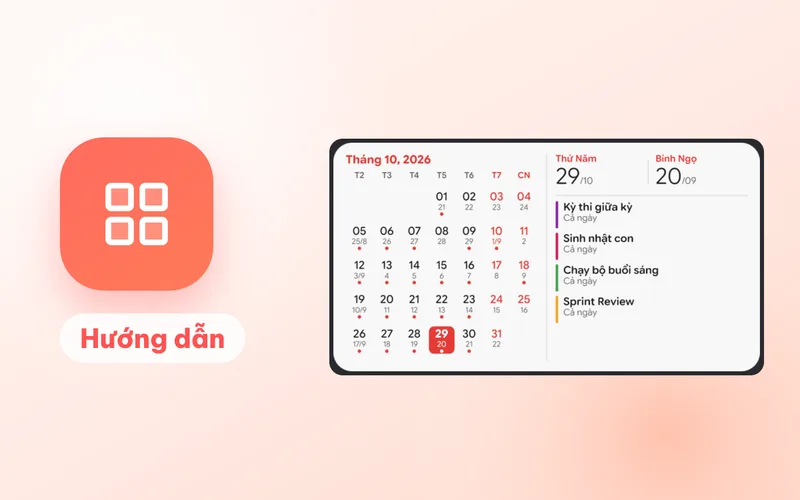
| Hôm nay | Nhỏ, vừa, lớn | Ngày dương, ngày âm và sự kiện sắp tới: 1, 4 hoặc 8 dòng tùy cỡ, phần còn lại ghi “+N sự kiện khác” |
| Lịch tháng | Nhỏ, vừa, lớn | Cỡ nhỏ là lưới tháng gọn; cỡ vừa thêm ngày âm dưới từng ngày; cỡ lớn thêm phần đầu tháng và Can Chi |
| Âm lịch | Nhỏ | Ngày âm lớn và Can Chi hôm nay |
| Lịch tuần | Nhỏ | 7 ngày của tuần này kèm ngày âm |
Mỗi widget thêm được nhiều lần, ví dụ một Lịch tháng cỡ lớn và một Hôm nay cỡ nhỏ.
Cách thêm
- Cài hoặc cập nhật Lịch Âm Việt từ Microsoft Store, rồi mở ứng dụng một lần để nó chuẩn bị dữ liệu.
- Bấm Win + W để mở bảng Widgets.
- Bấm nút + (thêm widget) ở góc trên bảng.
- Tìm Lịch Âm Việt, chọn widget muốn thêm (Hôm nay, Lịch tháng, Âm lịch hoặc Lịch tuần), bấm Ghim.
Muốn đổi cỡ, bấm dấu … ở góc widget và chọn Nhỏ, Vừa hoặc Lớn. Bấm vào widget để mở ứng dụng.
Cập nhật thế nào?
- Qua nửa đêm: Windows không có lịch cập nhật cố định cho widget, nên Lịch Âm Việt đổi sang ngày mới ngay khi bạn mở bảng Widgets, và tự kiểm tra lại mỗi phút khi bảng đang chạy.
- Sự kiện: lấy từ tài khoản Google hoặc Microsoft đã liên kết trong ứng dụng, giống những gì bạn thấy trong cửa sổ chính.
- Dữ liệu 60 ngày: mỗi lần chạy, ứng dụng chuẩn bị sẵn 60 ngày tới. Quá hạn đó mà chưa mở ứng dụng, widget hiện “Mở ứng dụng để cập nhật”.
Giới hạn cần biết
- Chỉ Windows 11, chỉ bản cài từ Microsoft Store. Windows chỉ nhận widget từ ứng dụng cài qua gói của Store. Windows 10 không có bảng Widgets.
- Phông chữ, màu nền do Windows quyết định. Ô hôm nay vẫn tô đỏ, nhưng mọi sự kiện dùng chung một màu, không theo màu từng lịch như trong ứng dụng.
- Premium. Như widget trên màn hình nền, widget trong bảng Widgets là tính năng Premium. Chưa có Premium, widget hiện thẻ “Widget lịch là tính năng Premium” kèm nút Nâng cấp Premium. Premium đã mua trên điện thoại dùng được khi đăng nhập cùng tài khoản.
Hai widget nhỏ Âm lịch và Lịch tuần được làm gọn có chủ ý: nếu bản Windows 11 của bạn cho chọn widget hiện ở màn hình khóa, đây là hai lựa chọn hợp nhất.
Xem thêm: giao diện Lịch Âm Việt trên Windows và bảng xem nhanh ở khay hệ thống.
Câu hỏi thường gặp
Không thấy Lịch Âm Việt khi thêm widget?
Widget cho bảng Widgets chỉ có ở bản cài từ Microsoft Store trên Windows 11. Hãy cập nhật ứng dụng lên bản mới nhất, mở ứng dụng một lần, rồi mở lại bảng Widgets và tìm Lịch Âm Việt trong danh sách thêm widget.
Windows 10 có dùng được không?
Không. Windows 10 không có bảng Widgets. Trên Windows 10 bạn dùng widget trên màn hình nền, bật từ menu ở khay hệ thống.
Widget ghi Mở ứng dụng để cập nhật là sao?
Mỗi lần chạy, ứng dụng chuẩn bị sẵn dữ liệu cho 60 ngày tới. Nếu lâu hơn thế bạn chưa mở ứng dụng, widget hết dữ liệu và nhắc bạn mở ứng dụng một lần.
Vì sao sự kiện trên widget cùng một màu?
Bảng Widgets của Windows 11 tự quyết định phông chữ và màu nền, không cho mỗi sự kiện một màu riêng như trên macOS hay điện thoại. Ứng dụng dùng một màu đỏ cho mọi sự kiện.
 lichamviet.com