 Lịch Âm Việt
Bảng xem nhanh lịch âm ở khay hệ thống Windows
· 2 phút đọc
Phần lớn thời gian bạn chỉ cần biết hôm nay ngày mấy âm, giờ nào tốt, sắp tới có lễ gì. Trên Windows, Lịch Âm Việt trả lời những câu đó ngay ở khay hệ thống, cạnh đồng hồ, không cần mở cửa sổ lớn.
Ba mức xem, từ nhanh tới đủ
- Nhìn biểu tượng: số trên biểu tượng là ngày âm hôm nay. Ngày 29/10/2026 là 20 tháng 9 âm lịch, biểu tượng ghi 20. Màu biểu tượng tự đổi theo thanh tác vụ sáng hay tối.
- Rê chuột vào biểu tượng: dòng chú thích ghi ngày dương, ngày âm và Can Chi, ví dụ 29/10/2026 - 20/9 Âm Lịch, Ngày Bính Tý, Tháng Mậu Tuất, Năm Bính Ngọ.
- Bấm vào biểu tượng: mở bảng xem nhanh ngay góc màn hình.
Trong bảng xem nhanh có gì
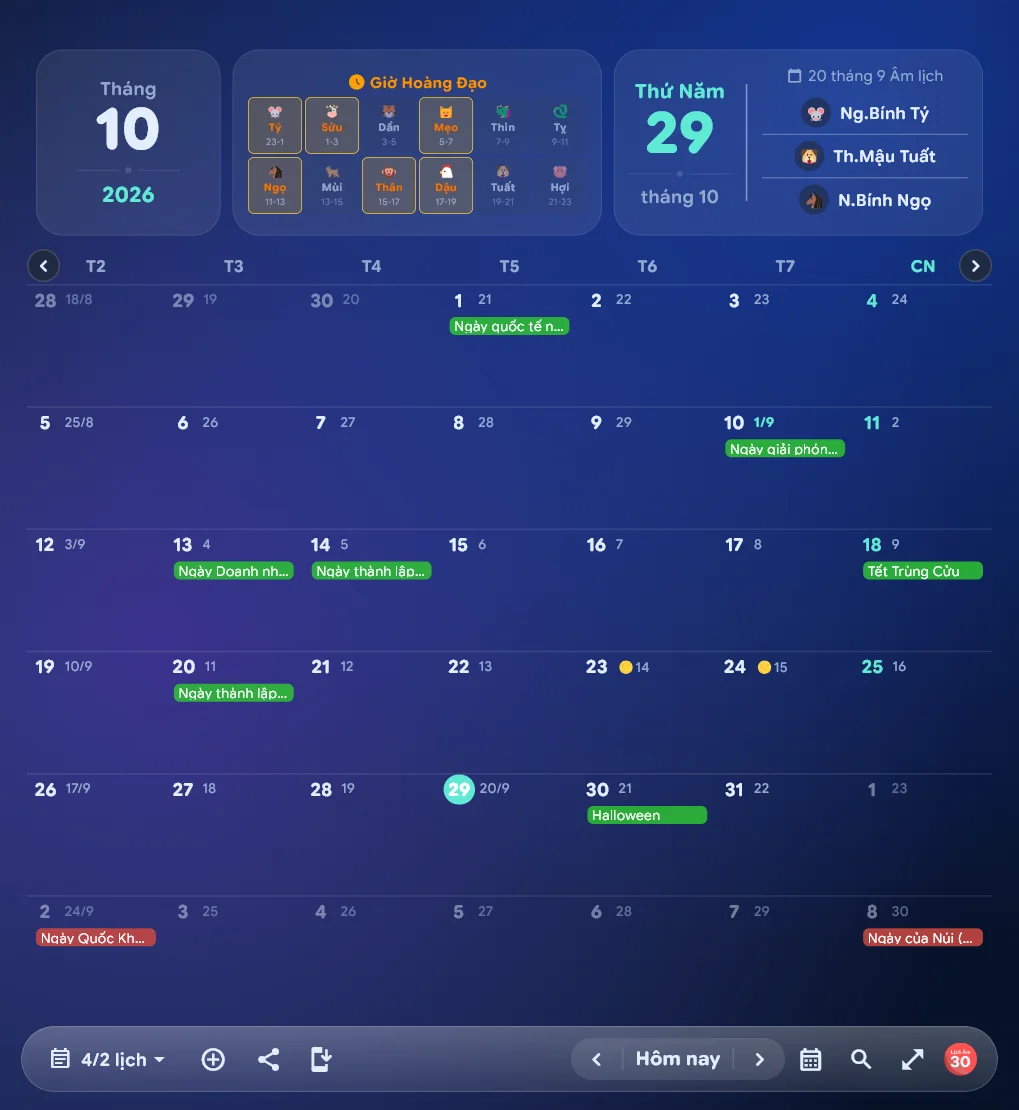
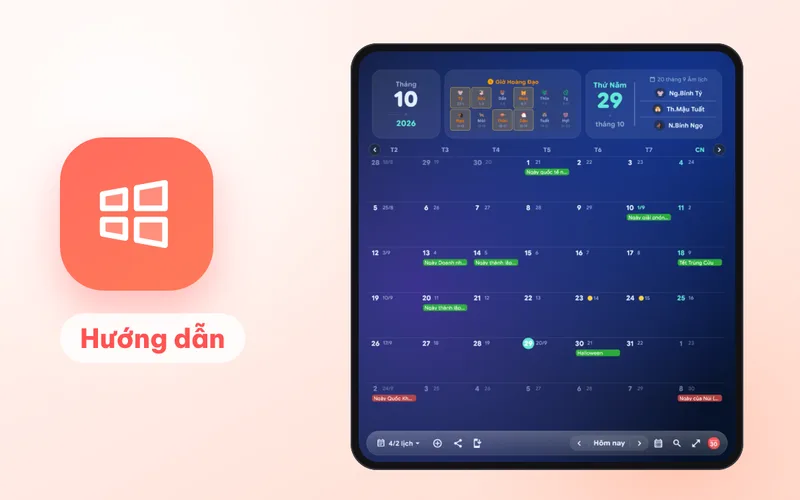
- Hàng trên cùng: tháng và năm dương; bảng Giờ Hoàng Đạo với 12 con giáp và khung giờ, giờ tốt được viền nổi bật; khối hôm nay ghi thứ, ngày, ngày âm và Can Chi ngày, tháng, năm.
- Lịch tháng: ngày âm cạnh từng ngày dương, mùng 1 ghi kèm tháng âm (1/9), ngày lễ hiện thành nhãn màu ngay trong ô: Tết Trùng Cửu, Halloween, ngày Doanh nhân Việt Nam…
- Thanh công cụ dưới cùng: chọn lịch nào được hiện, thêm sự kiện, sang tháng trước, tháng sau hoặc về Hôm nay, đi tới một ngày bất kỳ, tìm sự kiện, và mở cửa sổ đầy đủ.
Bấm vào một ngày để xem chi tiết ngày đó. Bấm ra ngoài là bảng tự ẩn.
Menu chuột phải
Bấm chuột phải vào biểu tượng ở khay để có:
- Mở ứng dụng, Cài đặt.
- Chạy cùng lúc khởi động máy: bật để mở máy là có ngày âm ở khay.
- Không khóa màn hình trong 1, 3, 6, 12 giờ hoặc vĩnh viễn. Hữu ích khi trình chiếu hay theo dõi gì đó lâu.
- Widget trên màn hình nền: bật lịch ngay trên desktop, xem bài widget lịch âm cho Windows.
- Hướng dẫn sử dụng, Tải ứng dụng cho điện thoại, và Thoát.
Menu theo ngôn ngữ của ứng dụng: chọn English trong cài đặt thì menu, chú thích và widget đều chuyển sang tiếng Anh.
Nhẹ, chạy riêng với cửa sổ chính
Biểu tượng ở khay là một tiến trình nhỏ tách khỏi ứng dụng chính. Khi bạn đóng cửa sổ, ứng dụng chính tự thoát sau ít giây để trả lại bộ nhớ, còn biểu tượng ngày âm vẫn ở đó. Lần bấm sau, bảng xem nhanh mở lại.
Khi nào cần mở cửa sổ chính?
Bảng xem nhanh đủ cho việc xem ngày. Khi cần xem tuần, cả năm, quản lý ngày giỗ hay bật nhắc lễ Tết thì mở cửa sổ chính; xem bài giao diện Lịch Âm Việt trên Windows.
Chưa cài ứng dụng? Làm theo bài lịch âm cho Windows 10, 11. Muốn biết Windows có sẵn lịch âm hay không, xem cách hiển thị lịch âm trên Windows 11.
Câu hỏi thường gặp
Bảng xem nhanh có mất phí không?
Không. Biểu tượng ngày âm ở khay, dòng chú thích và bảng xem nhanh đều miễn phí. Chỉ widget trên màn hình nền là tính năng Premium.
Đóng cửa sổ chính thì bảng xem nhanh còn không?
Còn. Biểu tượng ở khay chạy riêng, nhẹ, không cần cửa sổ chính mở. Muốn tắt hẳn thì bấm chuột phải vào biểu tượng, chọn Thoát.
Biểu tượng ở khay bị giấu, làm sao cho nó hiện ra?
Bấm mũi tên ^ cạnh đồng hồ rồi kéo biểu tượng Lịch Âm Việt ra thanh tác vụ, hoặc bật nó trong Cài đặt, Cá nhân hóa, Thanh tác vụ, Biểu tượng khay hệ thống khác.
 lichamviet.com